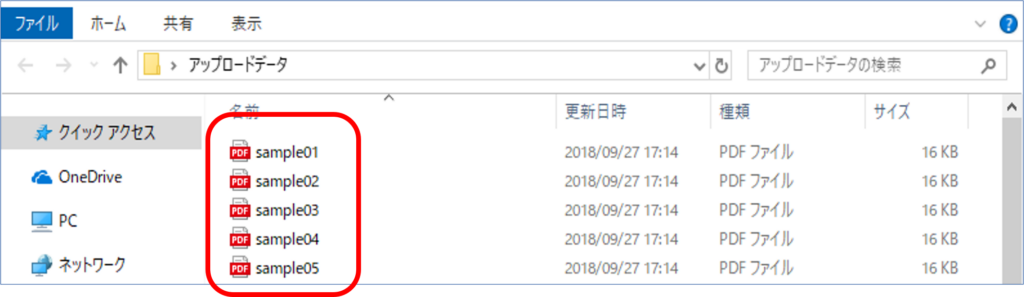
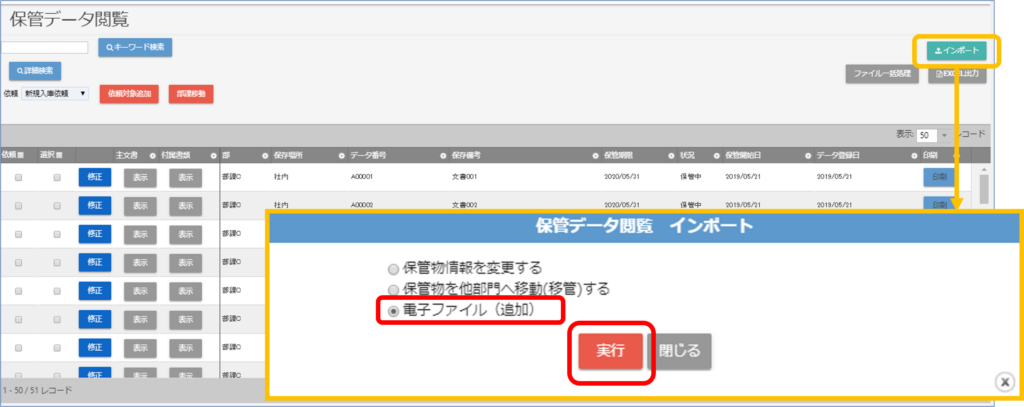
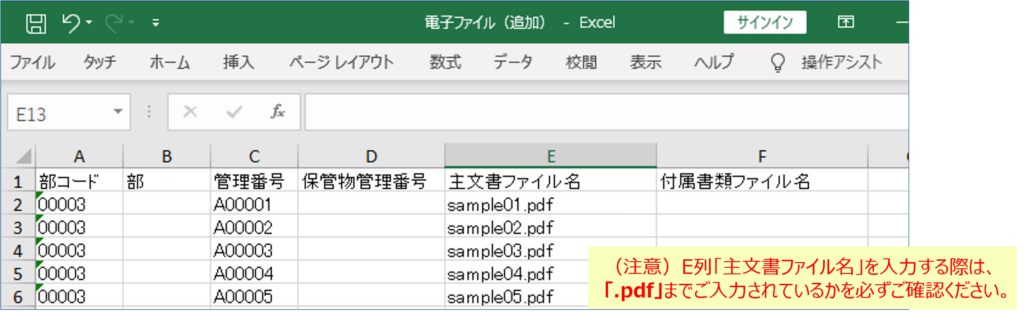
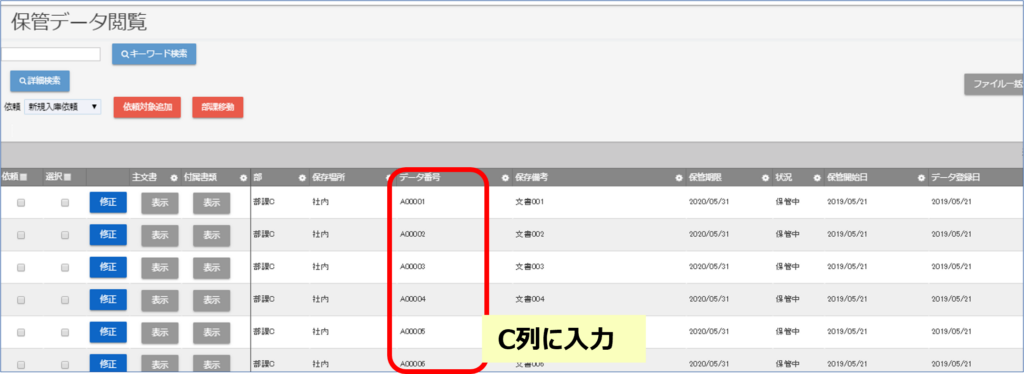
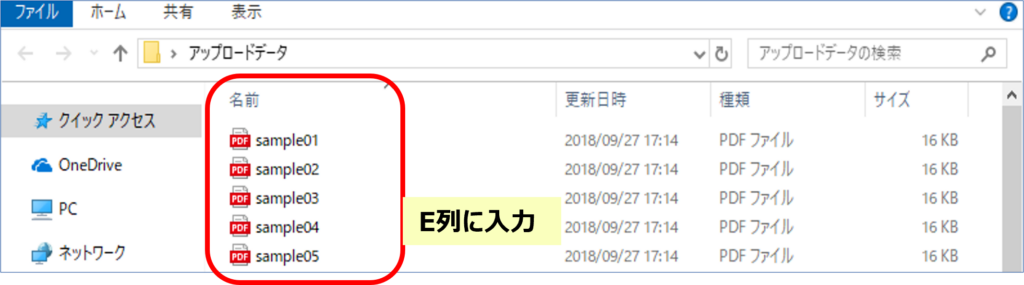
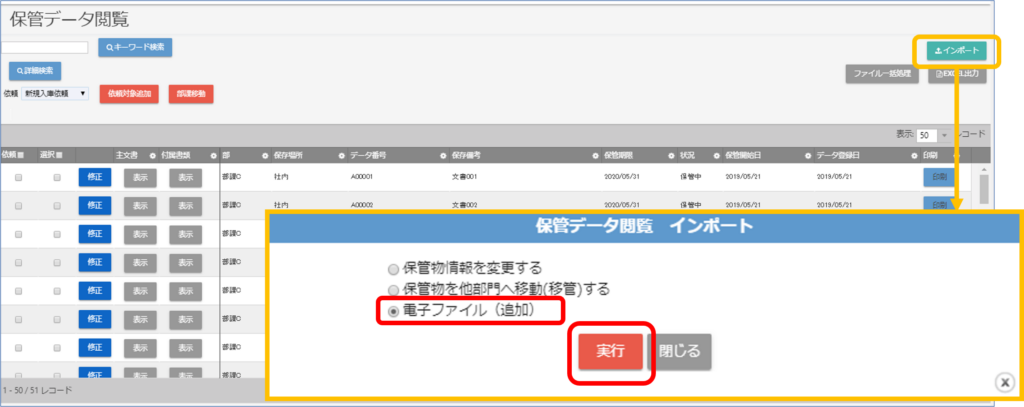
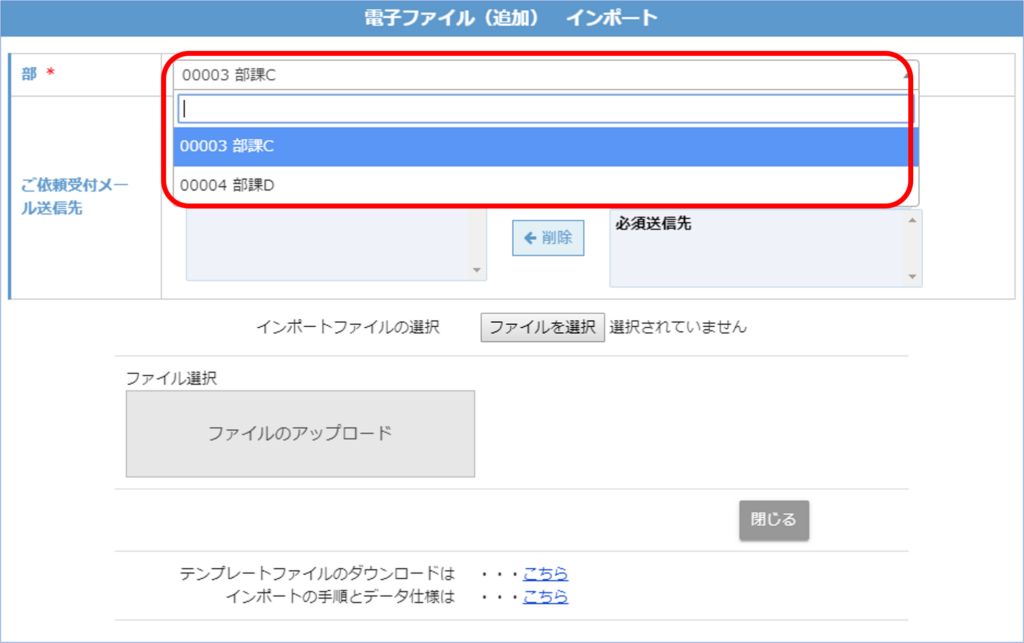
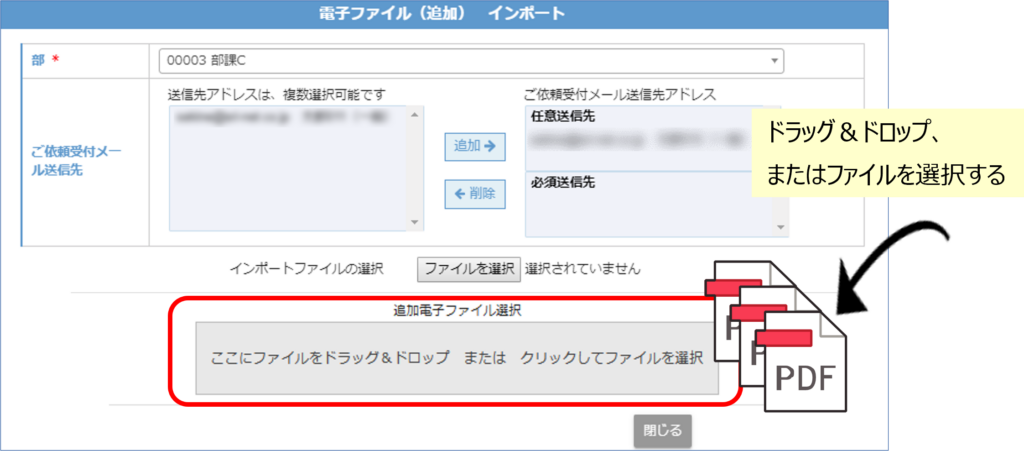
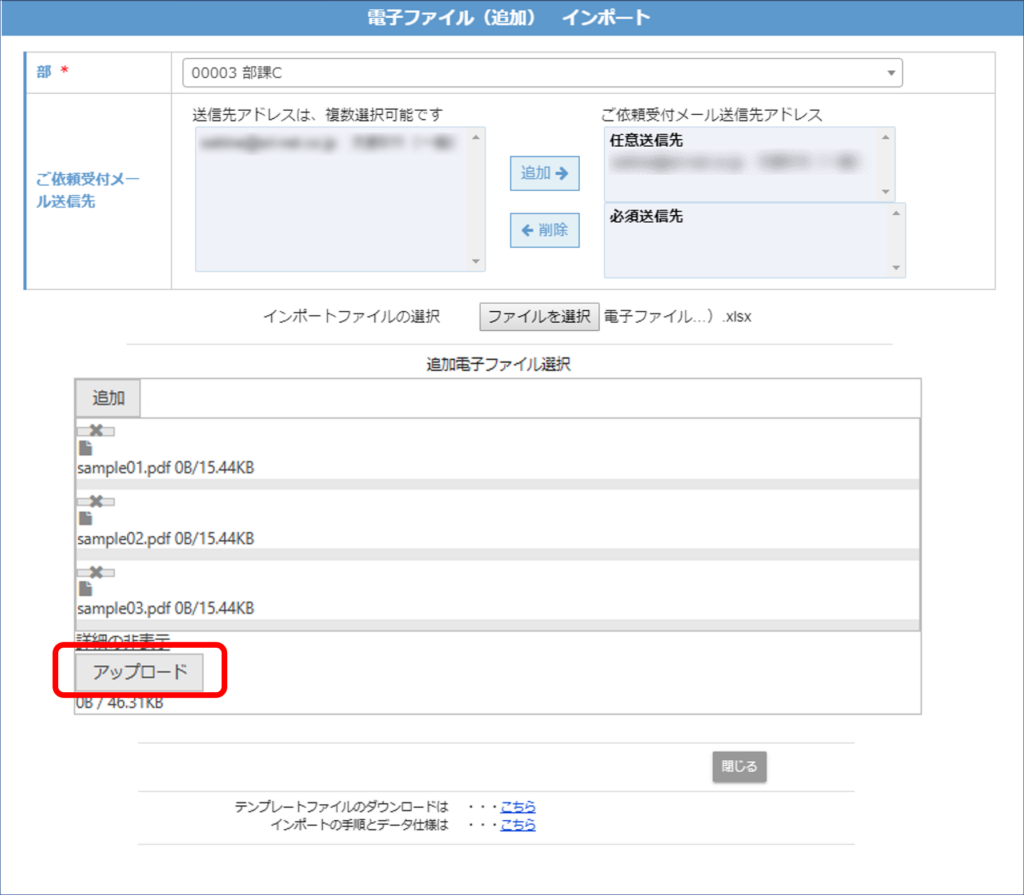
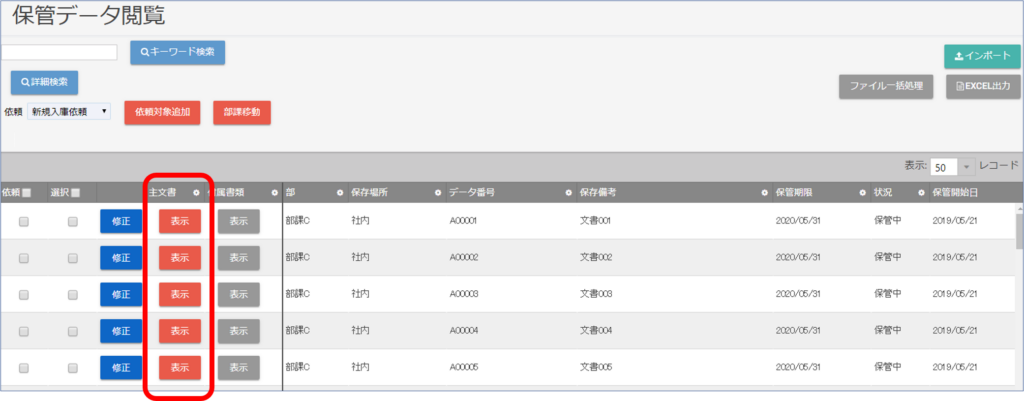
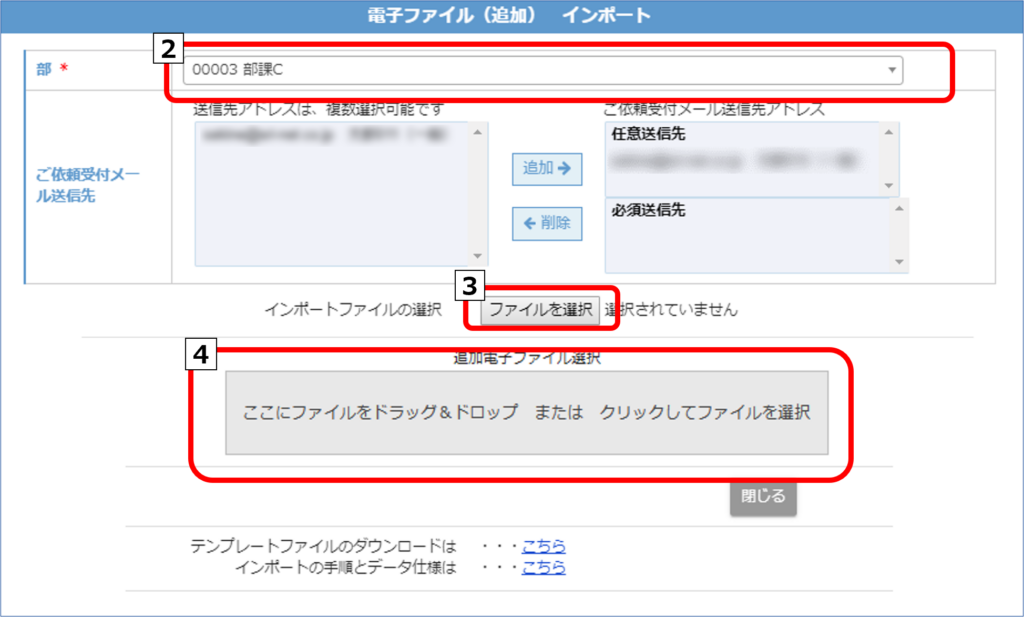
BUNTANユーザーガイド 【台帳】文書を登録する レコードへ主文書(PDF)を一括アップロードする 2024.07.26 ●STEPごとに手順を確認する1.テンプレートを利用し、インポートにて登録・依頼する方法2.PDFファイルを用意する3.テンプレート(Excel)を作成する4.インポートする ●STEPごとに手順を確認する 1.テンプレートを利用し、インポートにて登録・依頼する方法 複数のPDFファイルを⼀度に台帳へ登録する場合はインポートしたテンプレート(Excel)をご利用いただくことにより、アップロードすることが可能です。「【PDFファイル】を用意する」→「【テンプレート(Excel)】を作成する」→「BUNTANへインポートする」と進めていきます。 2.PDFファイルを用意する お客様のパソコンのデスクトップ上にアップロードしたいPDFファイルをご用意ください。 3.テンプレート(Excel)を作成する 1.保管データ閲覧画面の右上の「インポート>保管データ閲覧インポート>電子ファイル(追加)」を選択し、「実行」をクリック 2.テンプレートファイルをダウンロードする「名前を付けて保存」ウィンドウより適当なファイルの保存場所を選択し、ファイル名設定をし「保存」をクリック 3.ダウンロードしたテンプレート(Excel)に情報を入力する「部コード」「管理番号」「主文書ファイル名」の3つは必須で入力が必要です。なお、テンプレート(Excel)はお客様の台帳項目設定により異なります。 (入力例)・テンプレート(Excel) ・C列に追加する情報 ・E列に追加する情報 4.インポートする 1.再び、保管データ画面右上の 「インポート>保管データ閲覧インポート>電子ファイル(追加)」を選択し、 「実行」をクリック 2.【部】を選択 【テンプレート(Excel)】で入力した部コードと一致しているか、必ずご確認ください。 3.PDFファイルをBUNTANにアップロードする 4.すべての【PDFファイル】を選択し終えたら、「アップロード」をクリック 5.登録完了下記、確認画面が表示されるとインポート終了となります。 ※ご注意※ 1ファイルの最大サイズは30MBまでです。1回のインポートでは、50ファイルを目安に、総サイズは300MBまででアップロードをお試しください。(テンプレート(Excel)も含む)データの容量や、お客様のネット回線の状況によってはアップロード完了までお待ちいただく時間が長くなることがございますPW付きのPDFファイルはアップロード不可です。 ※保管データ閲覧より「表示」をクリックするとアップロードしたPDFファイルを 確認できます。