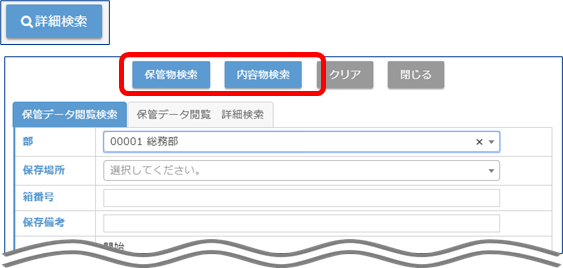
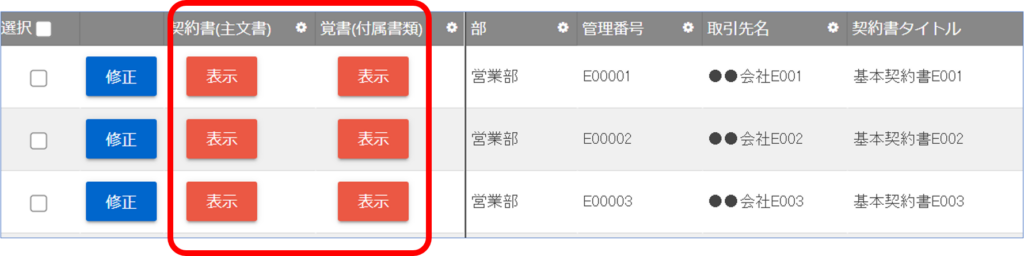
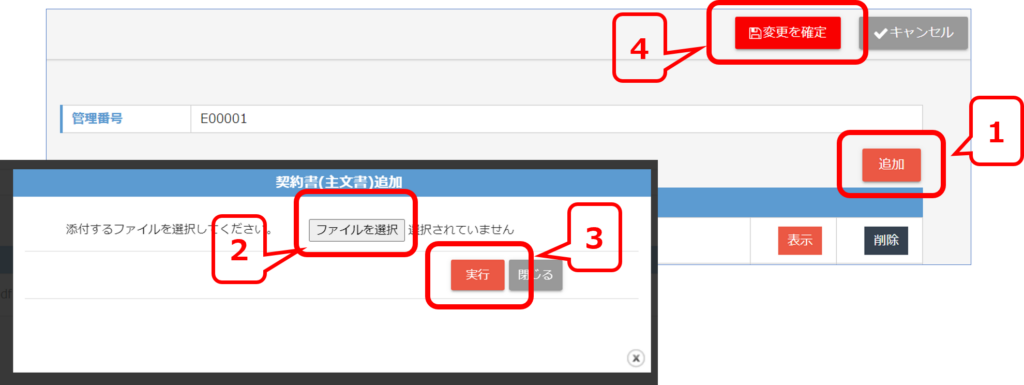
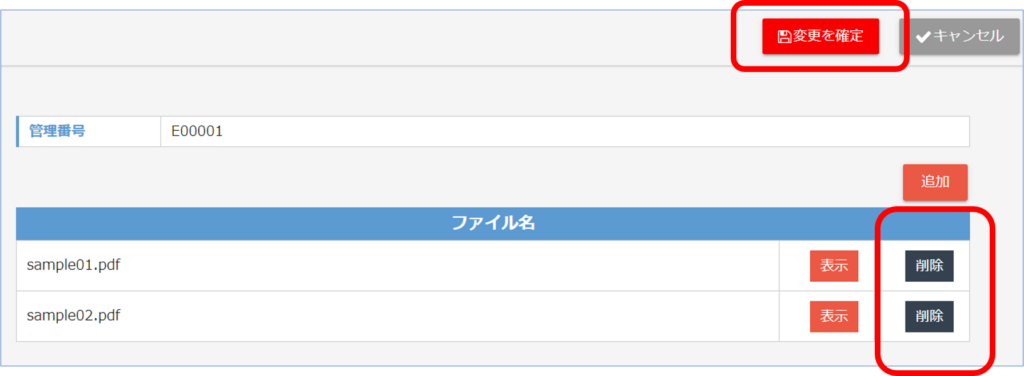
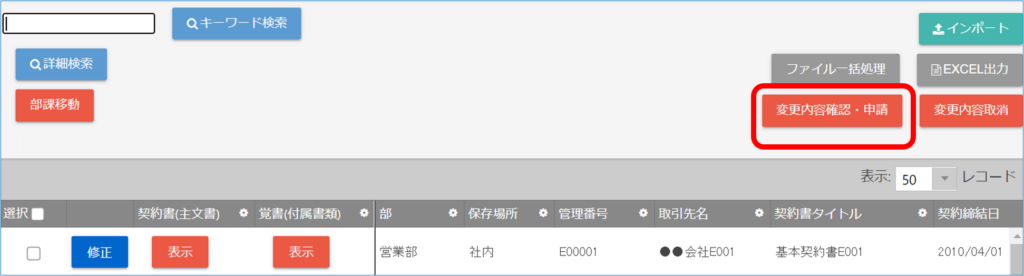
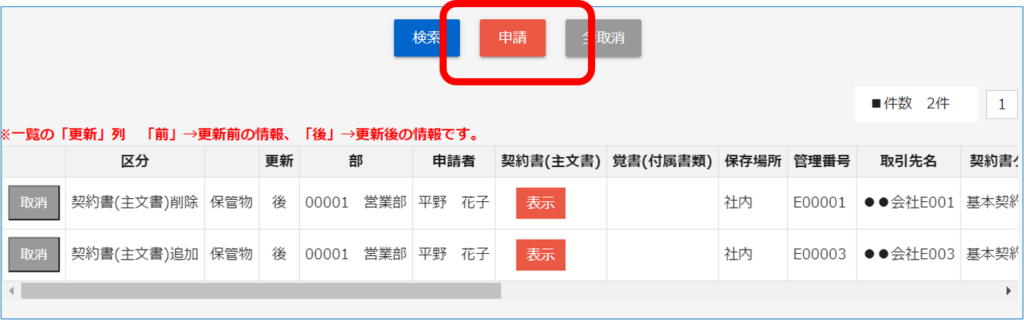
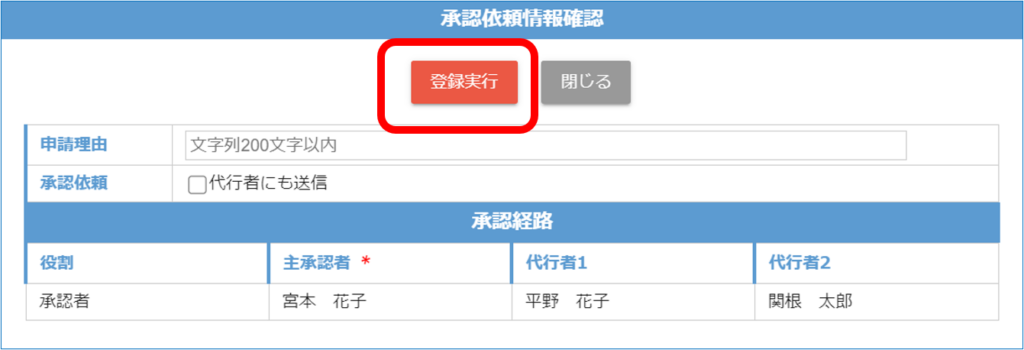
BUNTANユーザーガイド 【台帳】文書を修正、削除する 契約書(主文書)PDFデータの追加、削除 2024.06.06 2024.07.26 ●STEPごとに手順を確認する1.メニュー「台帳を見る」2.PDFを追加削除したい文書を検索3.「表示」ボタンより操作4.「追加」をする5.「削除」をする6.承認申請が必要な場合7.修正内容を確認8.承認経路を確認 ●STEPごとに手順を確認する 1.メニュー「台帳を見る」 TOP:インフォメーション画面「台帳を見る」またはメニュー「目的から選ぶ>台帳から探す> 文書の内容を確認 or 文書の内容を修正する」をクリックご依頼フォーム⼊⼒画⾯に移ります。 2.PDFを追加削除したい文書を検索 詳細検索より文書を検索 3.「表示」ボタンより操作 検索結果が表⽰されたら、「表示」をクリック PDFまたはその他データが添付されいる場合は、赤ボタンデータが添付されていない場合は、グレーボタンとなります。 データの追加 4.「追加」をする 1⃣「追加」ボタンをクリック2⃣「ファイルを選択」にてPDFを選択する3⃣「実行」をクリック4⃣「変更を確定」をクリック 複数データ登録をご希望の場合は、別途設定が必要です。 データの削除 5.「削除」をする 対象のデータ「削除」ボタンをクリックし、画面右上の「変更を確定」をクリック 複数データ登録をご希望の場合は、別途設定が必要です。 承認申請が必要な場合 6.承認申請が必要な場合 台帳の修正で承認設定をしている場合は、承認完了後にデータが反映されます 「変更内容確認・申請」ボタンをクリック 7.修正内容を確認 修正内容を確認し、「申請」ボタンをクリック 8.承認経路を確認 承認経路を確認し、「登録実行」ボタンをクリック